Wartezimmer
Sehen, wer wartet, und Patient:innen aufrufen, vorziehen oder abschließen.
Das Wartezimmer öffnen Sie über das Sanduhr-Symbol in der linken Navigationsleiste oder mit der Taste W. Es erscheint als Leiste neben der Akte, Sie können also weiterarbeiten.
Gruppen
Die Patient:innen sind nach Status gruppiert:
- In Behandlung: mit Uhrzeit und Dauer seit Beginn
- Warteraum: wartet seit, mit Wartezeit in Minuten
- Noch nicht da: Termin vergeben, aber noch nicht eingetroffen
- Abgeschlossen: Behandlung beendet
Jede Karte zeigt Name, Alter, Kategorien, Leistung, Raum und Behandler:in. Gruppen klappen Sie über den Pfeil ein und aus.
Status ändern
Fahren Sie über eine Karte. Die passenden Aktionen erscheinen direkt:
- Noch nicht da → Eingetroffen
- Warteraum → Aufrufen (startet die Behandlung) oder Nicht da
- In Behandlung → Abschließen oder zurück in den Warteraum
- Abgeschlossen → Rechnung erstellen
Unter ⋮ finden Sie außerdem Vorziehen, jeden Status inkl. Nicht erschienen, Termin anzeigen und Patient anzeigen.
Patient:innen hinzufügen
Klicken Sie unten auf Patient hinzufügen. Auch Personen ohne Akte können Sie so aufnehmen. Beim Einlesen der e-card fügen Sie mit Kontakt bestätigen & ins Wartezimmer in einem Schritt hinzu (siehe e-card).
Tipp Über das Filter-Symbol oben schränken Sie das Wartezimmer z. B. auf Ihre eigenen Patient:innen ein.
Stand: 12.11.2026 · Version 1
Verwandte Themen
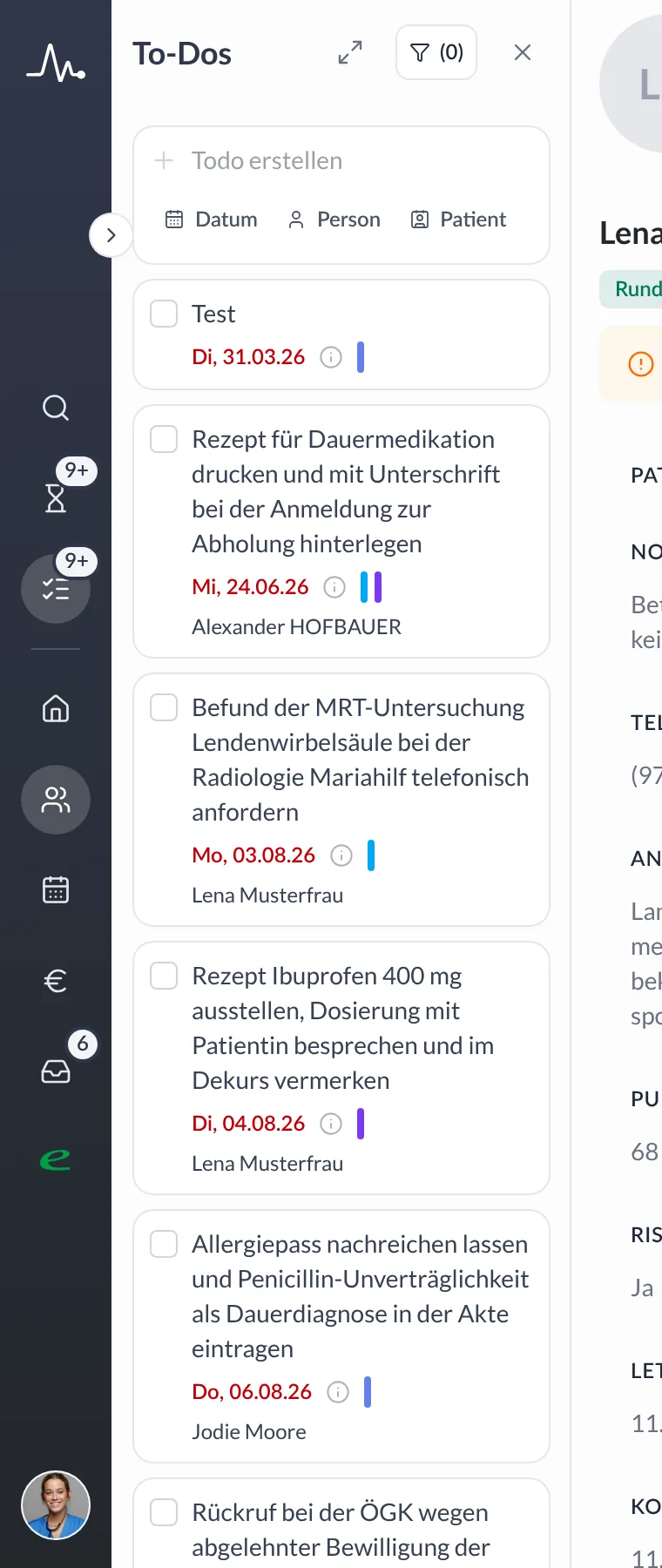 OrdinationsalltagTo-DosAufgaben im Team verteilen und mit Patient:innen verknüpfen.
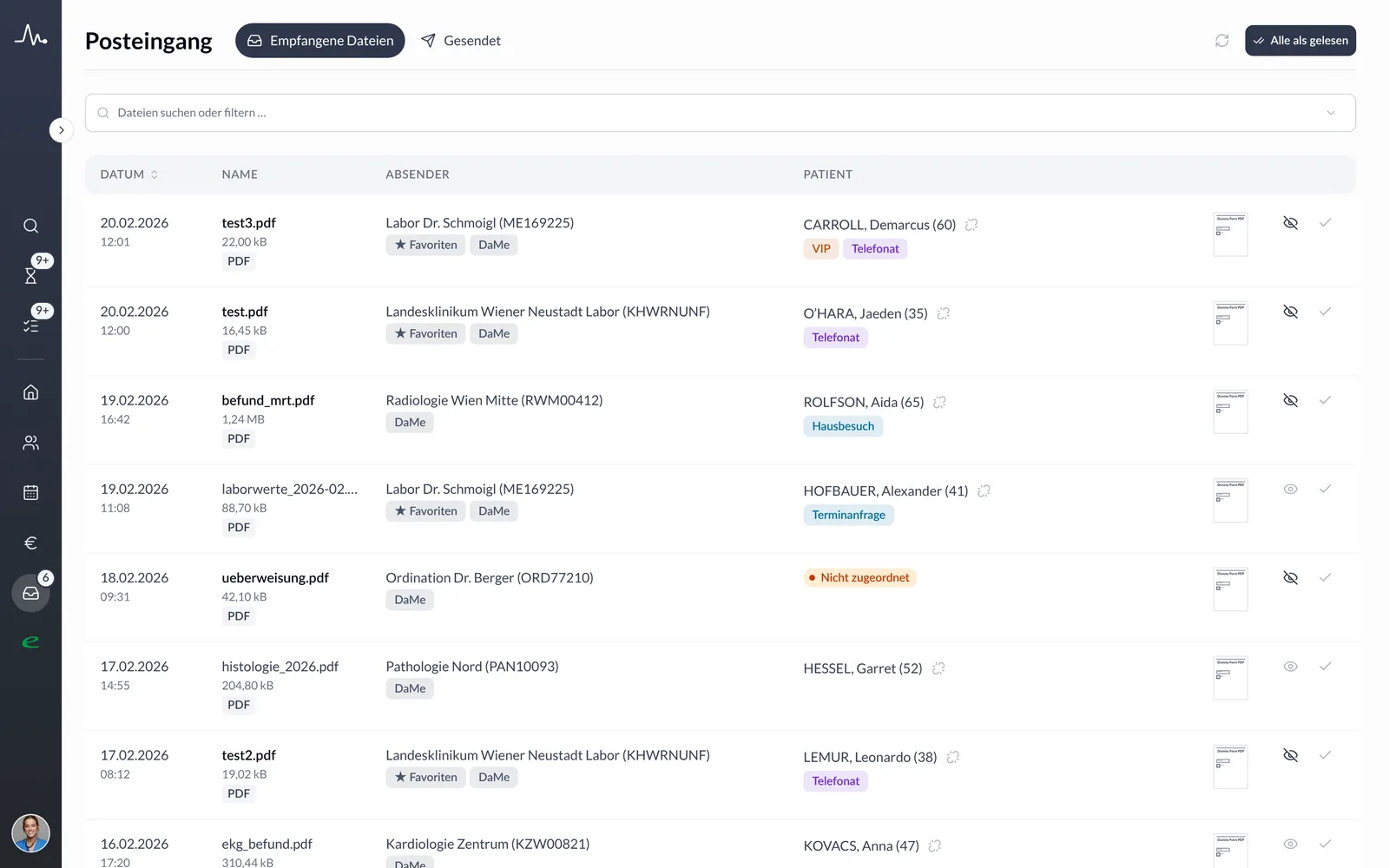 OrdinationsalltagPosteingangEmpfangene Befunde lesen, zuordnen und erledigen.
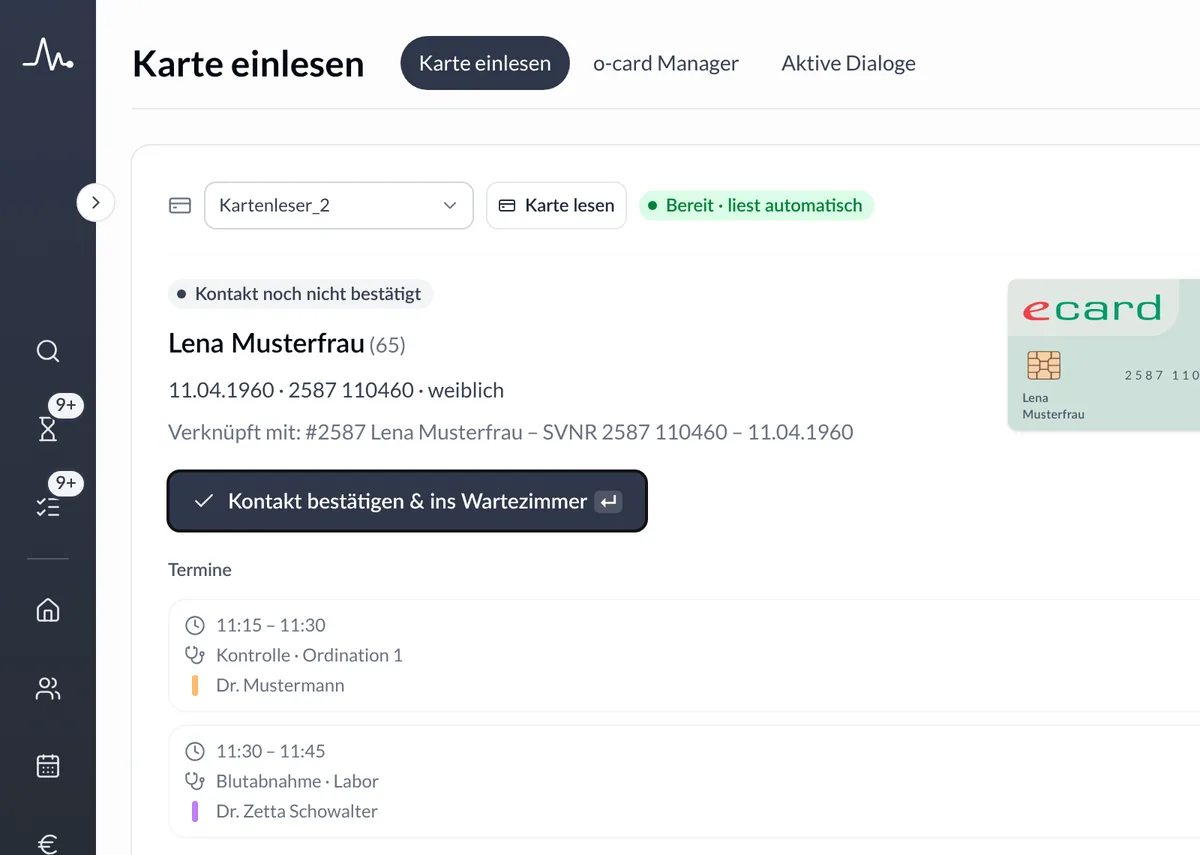 Ordinationsalltage-carde-card einlesen, Kontakt bestätigen und Dialoge verwalten.
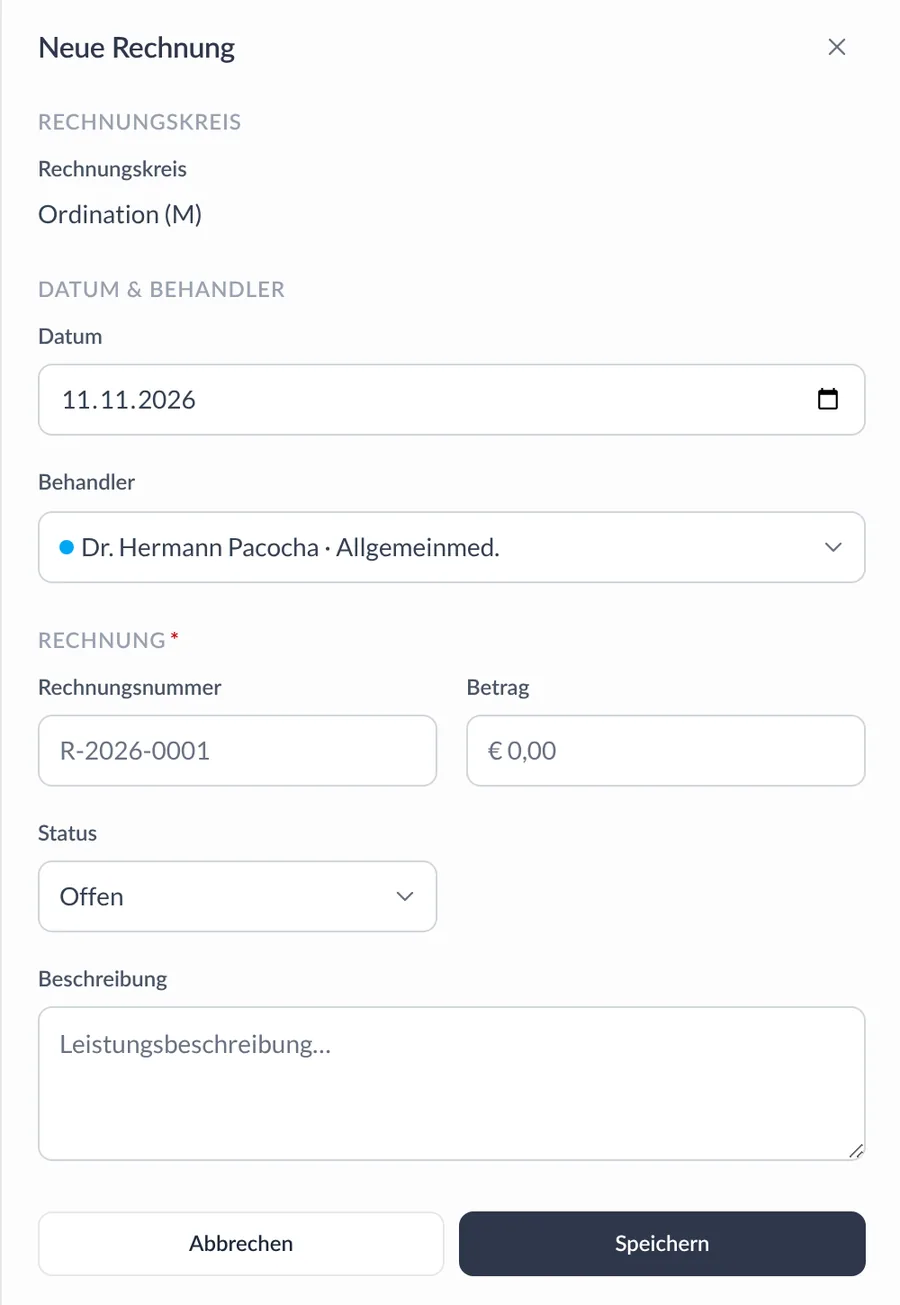 Termine und RechnungenRechnungen in der AkteRechnungen erstellen, versenden, stornieren und offene Beträge sehen.