ultiMED im Überblick
Navigationsleiste, Patientensuche und Tastenkürzel.
ultiMED ist in wenige Bereiche gegliedert, die Sie alle über die dunkle Navigationsleiste links erreichen. Im Mittelpunkt steht die Patientenakte: Fast jeder Weg in ultiMED führt dorthin.
Die Navigationsleiste
Die Leiste ist zweigeteilt:
- Suche: Patient:innen finden (siehe unten)
- Panels: Wartezimmer und To-Dos öffnen sich als Leiste neben dem, woran Sie gerade arbeiten (siehe Wartezimmer und To-Dos)
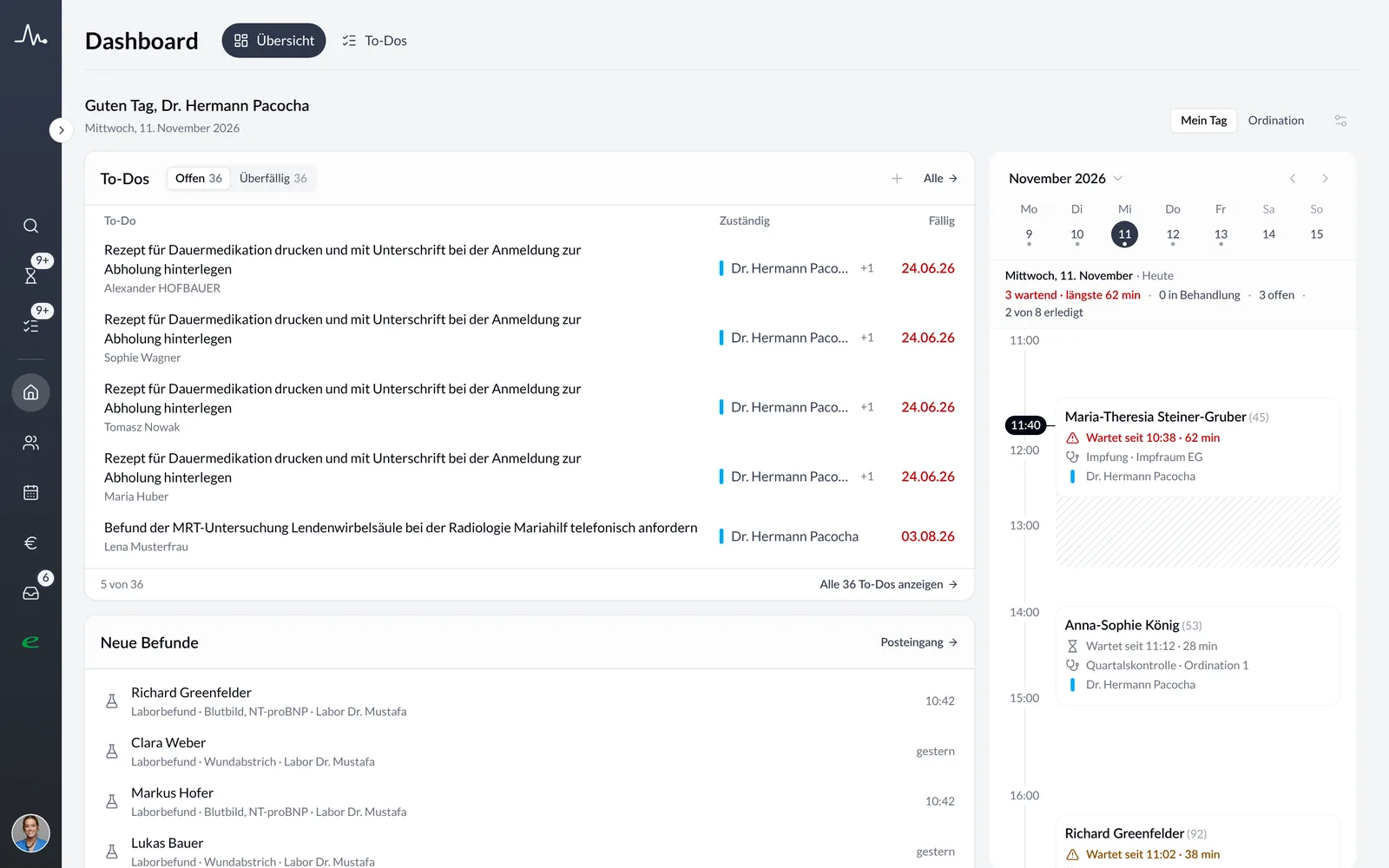
- Navigation: Dashboard, Ihr Tag auf einen Blick (siehe Das Dashboard)
- Patienten, Kalender, Finanzen und Posteingang (siehe Patient:innenliste, Kalender, Finanzen, Posteingang)
- e-card: grün bei aktivem Dialog (siehe e-card)
- Ihr Profilbild ganz unten: Konto verwalten, Statistiken, Administration und Abmelden
Mit dem Pfeil am Rand der Leiste oder ⌘ B bzw. Strg B klappen Sie sie auf, dann stehen die Namen neben den Symbolen.
Patient:innen suchen
Drücken Sie ⌘ K bzw. Strg K oder klicken Sie auf Suchen. Tippen Sie Name, Geburtsdatum oder SV-Nummer. Mit den Pfeiltasten wählen Sie, Enter öffnet die Akte.
Ist die Person noch nicht angelegt, wählen Sie unten Neuen Patienten „…“ anlegen.
Tastenkürzel
- ⌘ K bzw. Strg K: Patient:innen suchen
- ⌘ B bzw. Strg B: Navigationsleiste aus- und einklappen
- N: Neuer Eintrag in der Akte
- F: Verlauf der Akte durchsuchen und filtern
- W: Wartezimmer ein- und ausblenden
- T: To-Dos ein- und ausblenden
Stand: 12.11.2026 · Version 1
Verwandte Themen
 Erste SchritteDas DashboardIhr Tag auf einen Blick: Termine, Wartende, To-Dos, Befunde und offene Vorgänge.