Der Kalender
Ansichten, Spalten, Filter und freie Termine finden.
Den Kalender öffnen Sie über das Kalender-Symbol in der linken Navigationsleiste.
Ansicht wählen
- Oben rechts wechseln Sie zwischen Tag, 3 Tage, Woche, Monat und Liste
- Mit den Pfeilen und Heute blättern Sie
- Links wählen Sie im Monatsblatt ein Datum und darunter, welche Personen und Ressourcen (z. B. Räume oder Geräte) als Spalten angezeigt werden
- Unten rechts zoomen Sie die Zeitachse
Ansichten speichern
Haben Sie eine Auswahl von Spalten und Filtern zusammengestellt, speichern Sie sie oben links unter Ansichten mit Ansicht speichern. Mit Als Standardansicht verwenden öffnet sich der Kalender künftig so.
Termin anlegen
- Klicken Sie in eine freie Zeit oder auf Neuer Termin
- Wählen Sie Patient, Leistung, Kategorie, Ort und Dauer
- Speichern Sie. Mit Patient benachrichtigen geht gleich eine Bestätigung hinaus
Neue Patient:innen legen Sie direkt im Auswahlfeld Patient an (siehe Neue Patient:innen anlegen).
Freien Termin finden
Klicken Sie auf Freien Termin finden…, wählen Sie Leistung und Person und Sie bekommen die nächsten freien Zeiten vorgeschlagen.
Termine verschieben und absagen
Ziehen Sie einen Termin an die neue Stelle oder wählen Sie Termin verschieben. Abgesagte Termine blenden Sie über die Einstellungen mit Abgesagte Termine anzeigen ein.
Terminanfragen und Online-Buchung
Über das Symbol mit der Zahl oben sehen Sie offene Terminanfragen. Termine aus der Online-Buchung erscheinen automatisch, mit Online-Buchung synchronisieren holen Sie sie sofort.
Tipp Ganztägige Blocker wie Urlaub oder Fortbildung sperren Ihre Online-Verfügbarkeit. Unter Konto verwalten können Sie das für sich abschalten.
Stand: 12.11.2026 · Version 1
Verwandte Themen
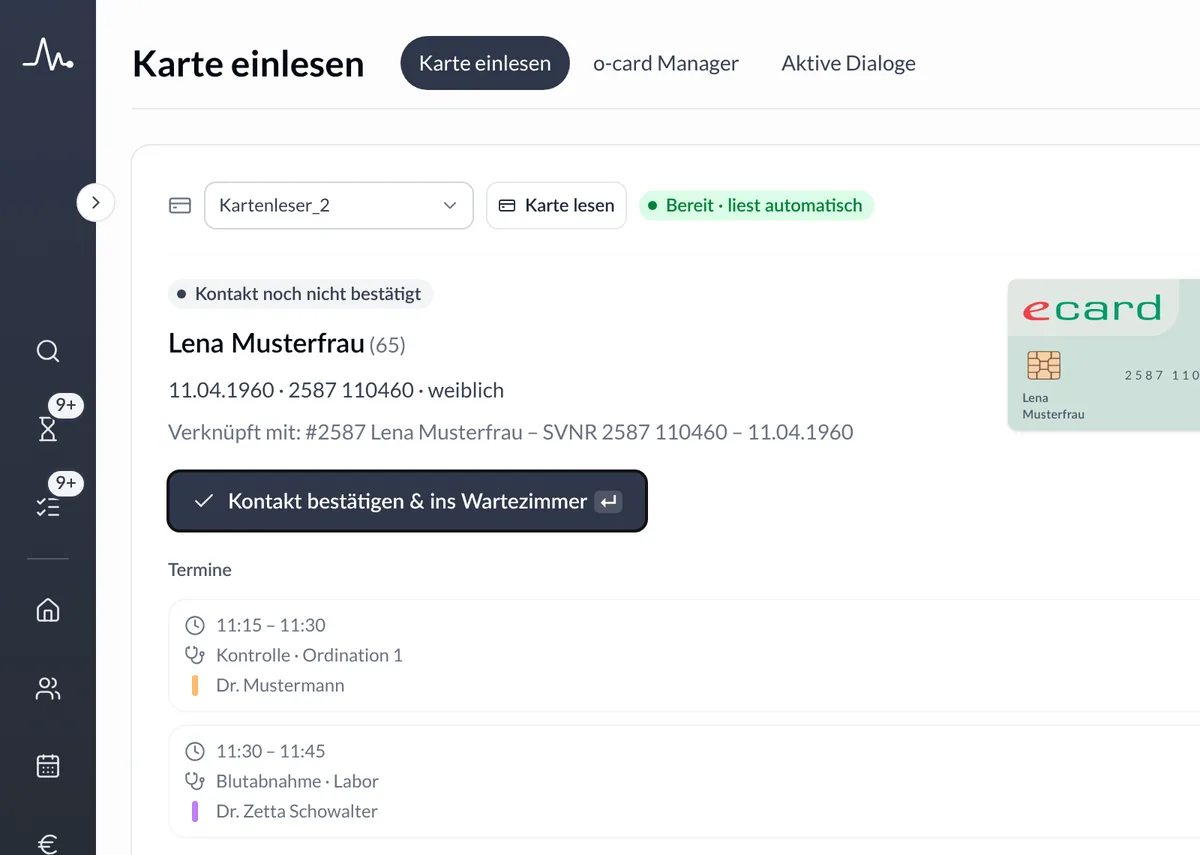 Ordinationsalltage-carde-card einlesen, Kontakt bestätigen und Dialoge verwalten.
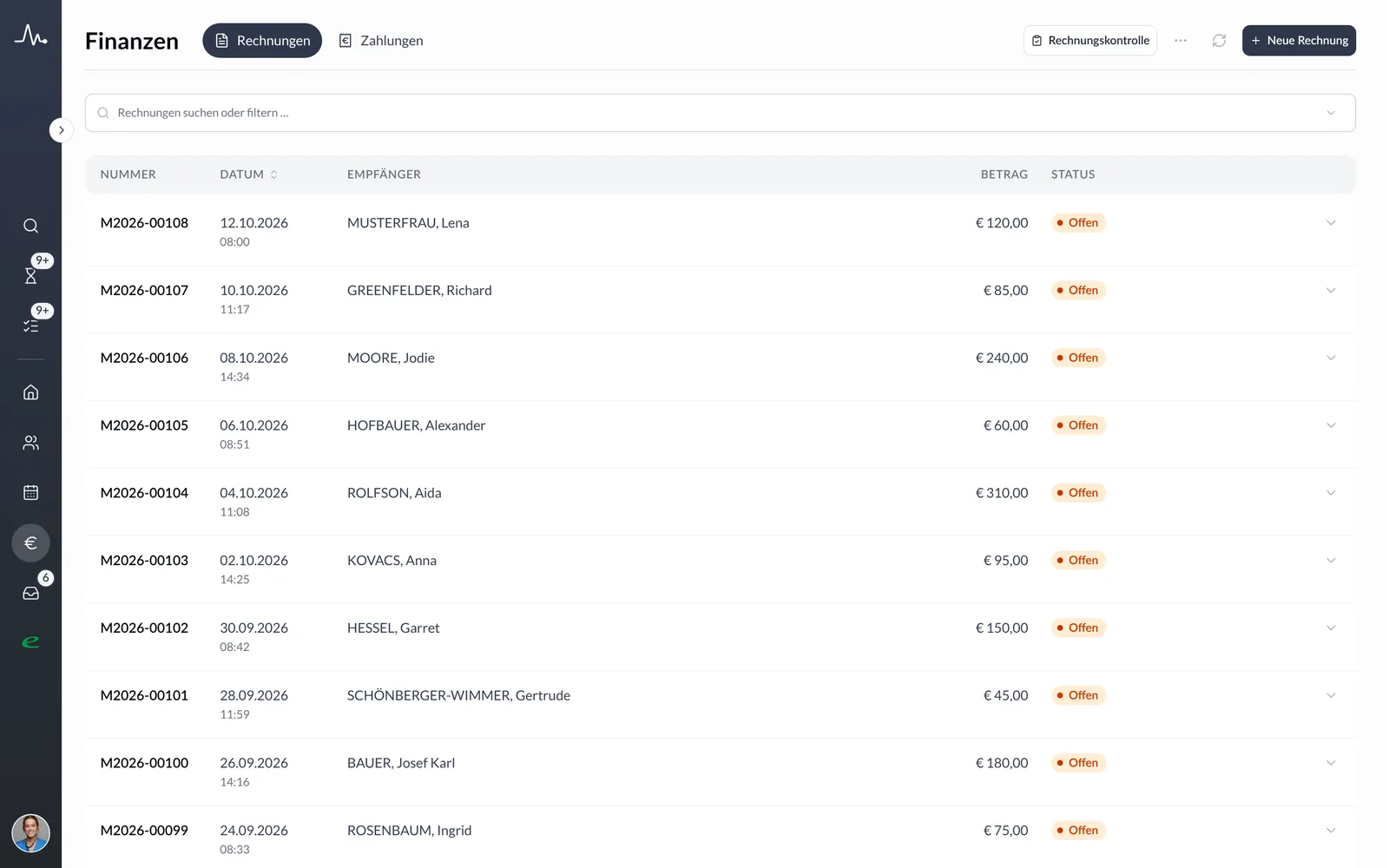 Finanzen und StatistikDie Seite FinanzenAlle Rechnungen und Zahlungen der Ordination filtern, prüfen und exportieren.