e-card
e-card einlesen, Kontakt bestätigen und Dialoge verwalten.
Über das e-Symbol in der linken Navigationsleiste öffnen Sie die e-card-Funktionen. Ist das Symbol grün, ist ein Dialog aktiv, rot heißt: kein aktiver Dialog.
Karte einlesen
- Wählen Sie oben das Kartenlesegerät. Steht daneben Bereit · liest automatisch, wird eine gesteckte Karte sofort gelesen
- Klicken Sie sonst auf Karte lesen
- Sie sehen Name, Geburtsdatum, SV-Nummer und die verknüpfte Akte sowie die heutigen Termine
- Klicken Sie auf Kontakt bestätigen & ins Wartezimmer. Die Kontaktbestätigung wird erstellt und die Person landet im Wartezimmer
Auch in der Akte können Sie die e-card einlesen: Klicken Sie im Steckbrief auf das e-card-Symbol.
Aktive Dialoge
Im Reiter Aktive Dialoge sehen Sie, für welche Vertragspartner:innen gerade ein e-card-Dialog offen ist, mit Vertragspartnernummer, Ordination und Tätigkeitsbereich. Über ⋮ beenden Sie einen Dialog.
o-card Manager
Im o-card Manager richten Admins Kartenprofile und Dialoge für die Ordinationskarte ein und verbinden Arbeitsplätze über ultimed sync.
Wichtig Für e-Rezept, e-Impfpass und andere ELGA-Funktionen braucht es einen aktiven Dialog und eine gültige Kontaktbestätigung.
Stand: 12.11.2026 · Version 1
Verwandte Themen
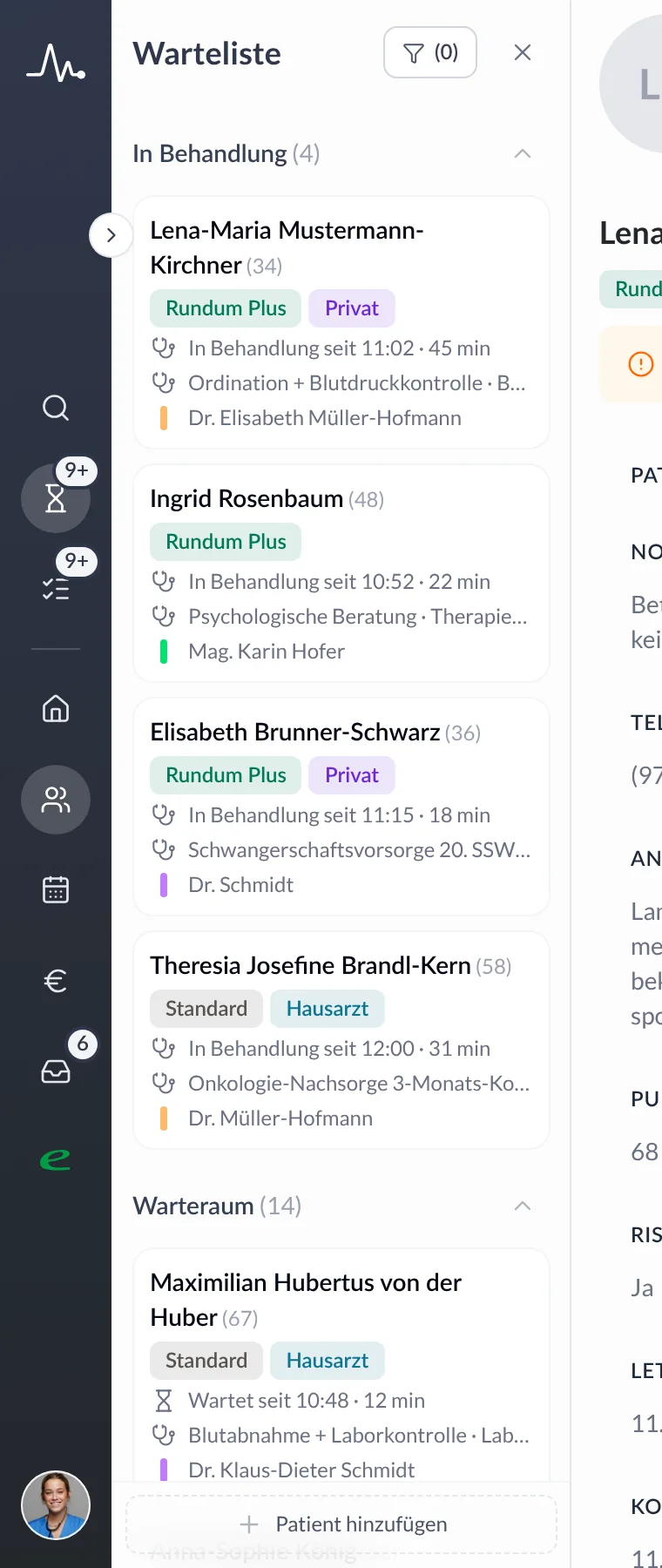 OrdinationsalltagWartezimmerSehen, wer wartet, und Patient:innen aufrufen, vorziehen oder abschließen.
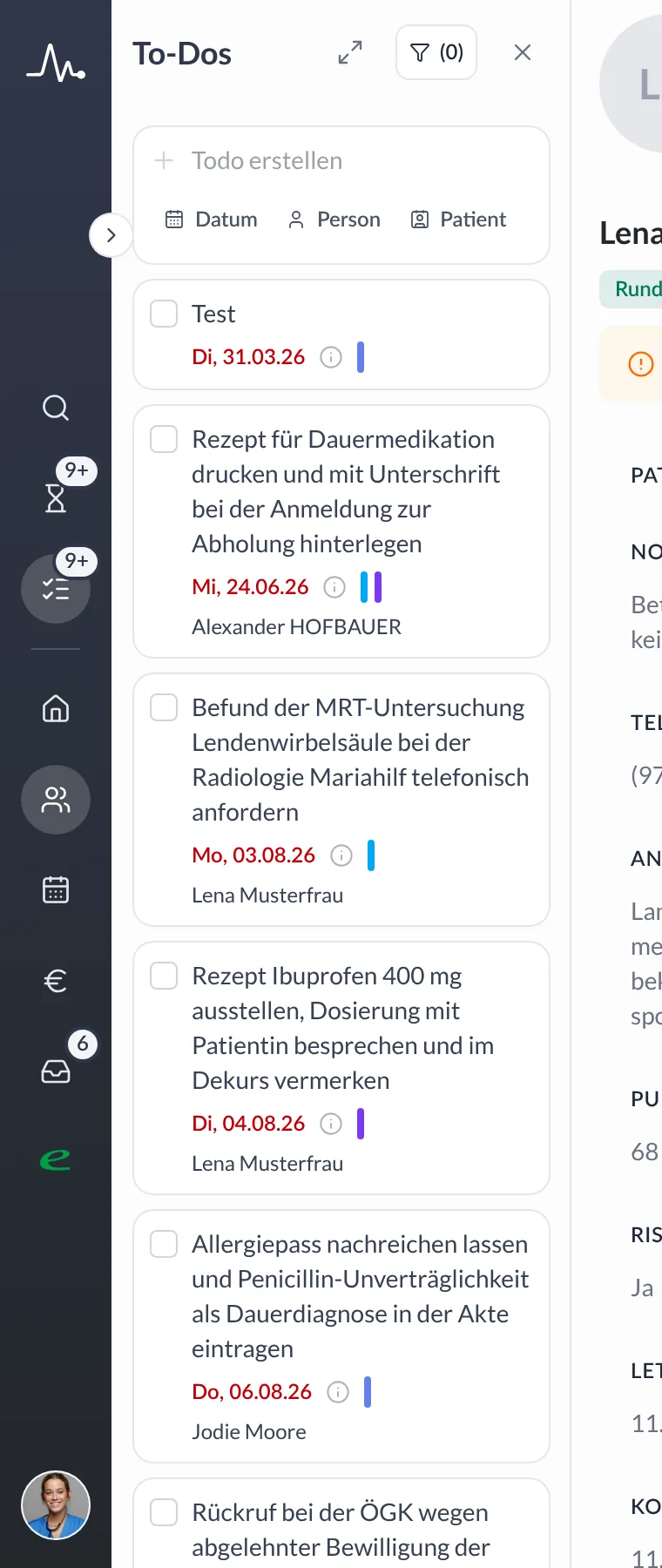 OrdinationsalltagTo-DosAufgaben im Team verteilen und mit Patient:innen verknüpfen.
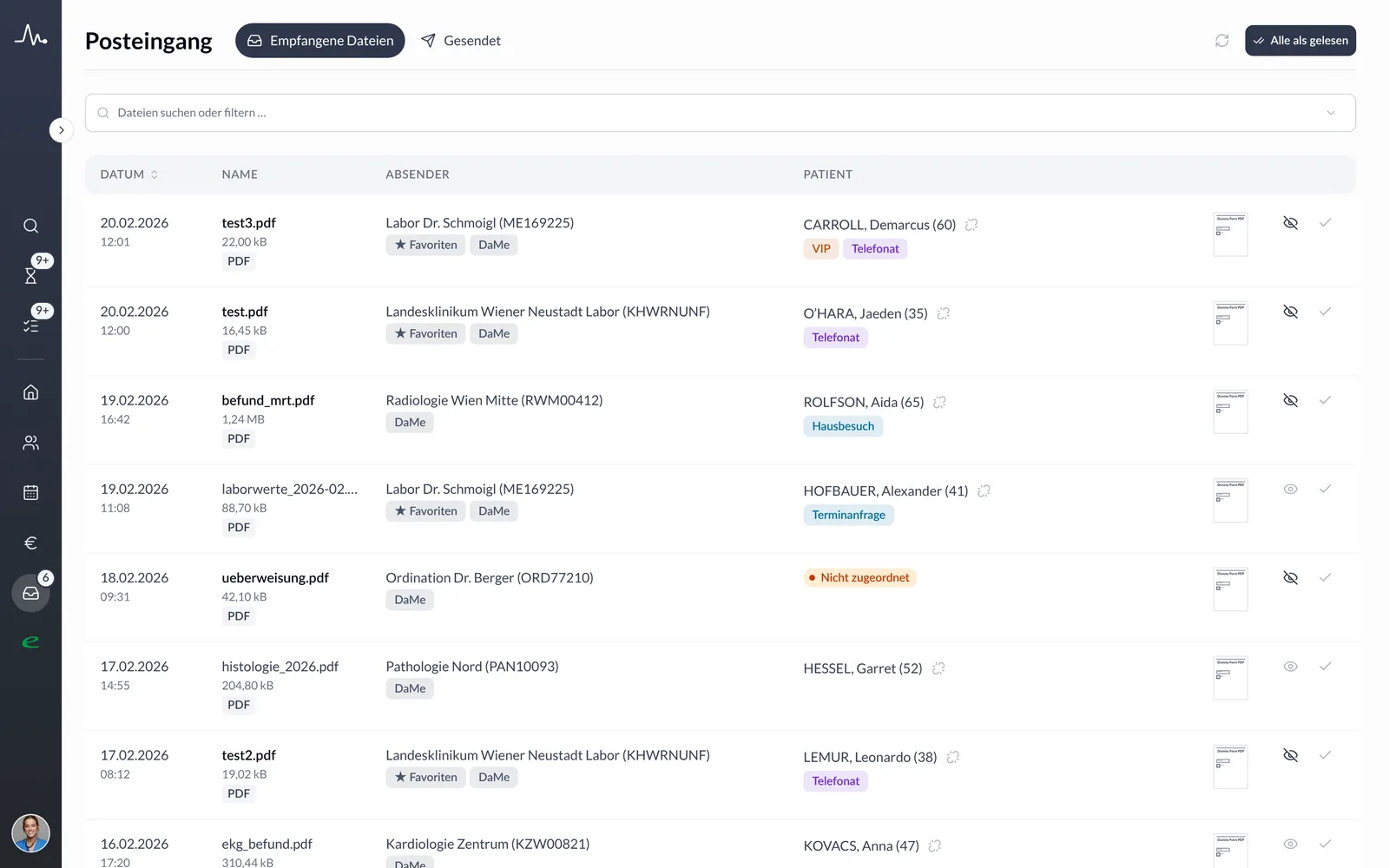 OrdinationsalltagPosteingangEmpfangene Befunde lesen, zuordnen und erledigen.
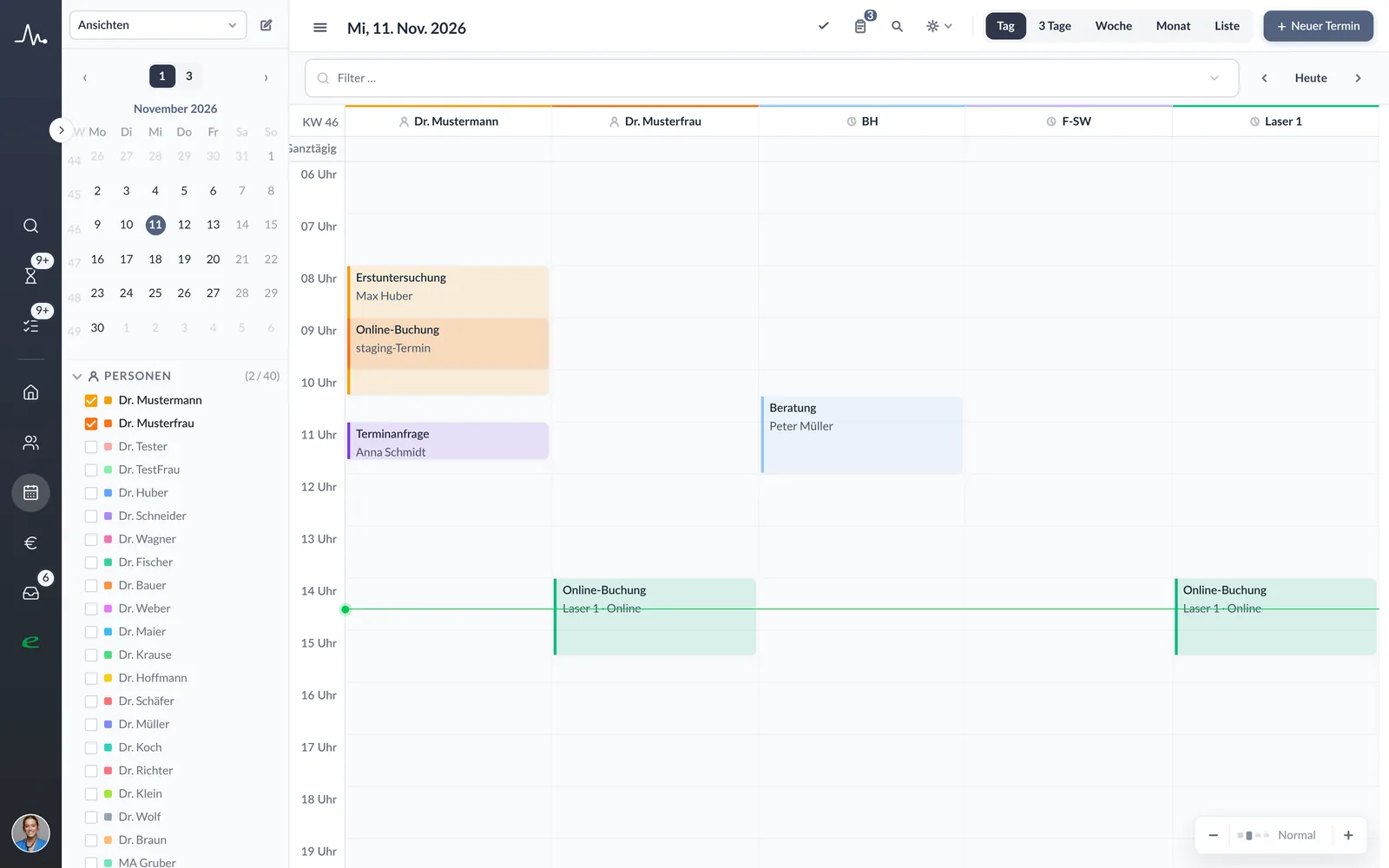 KalenderDer KalenderAnsichten, Spalten, Filter und freie Termine finden.