Der Steckbrief (links)
Was die linke Spalte zeigt und wie Sie die Felder darin anordnen.
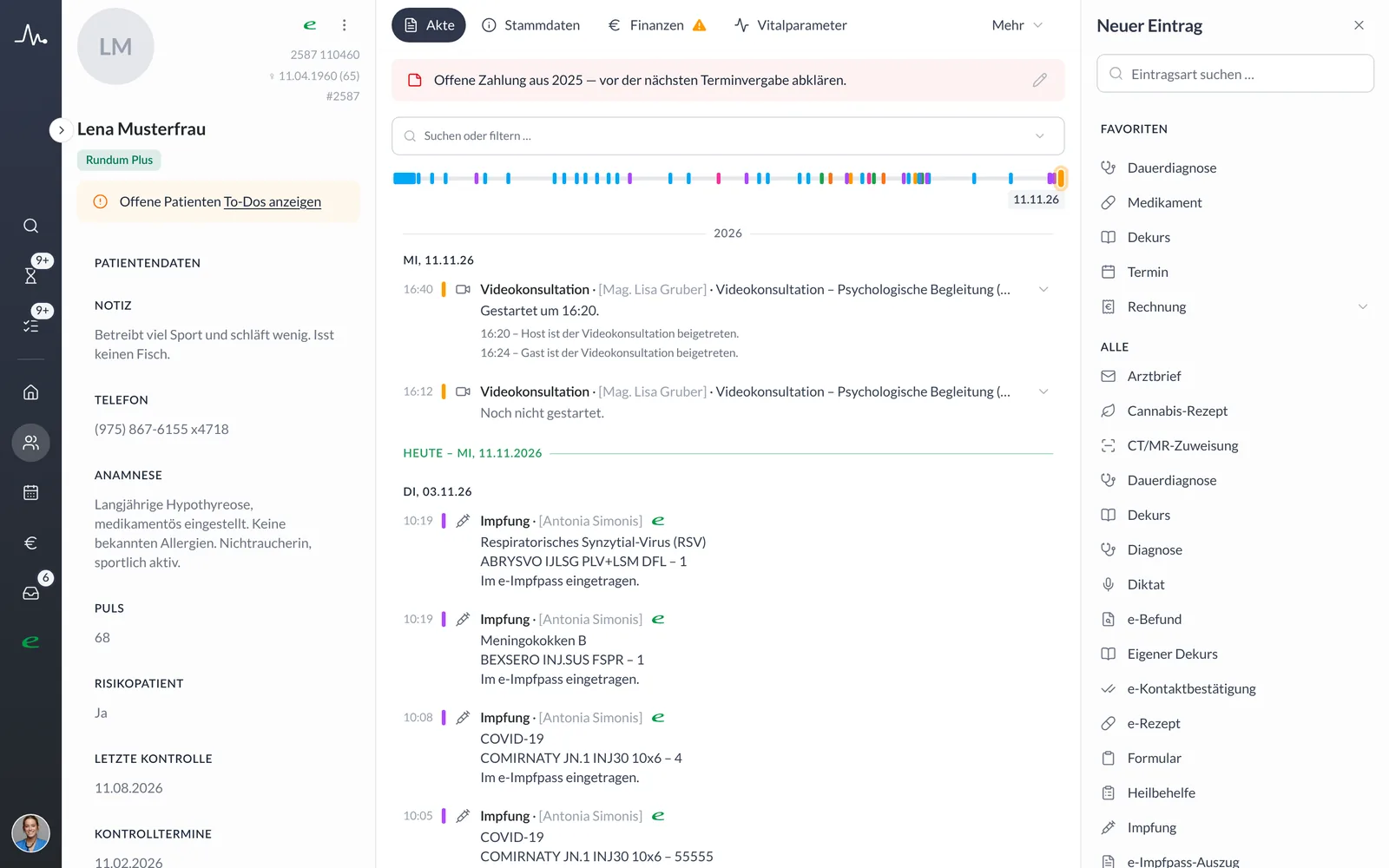
Der Steckbrief ist die linke Spalte der Akte und begleitet Sie durch die ganze Akte. Egal ob Sie gerade dokumentieren, ein Rezept schreiben oder Laborwerte ansehen: Die wichtigsten Informationen zur Person bleiben immer sichtbar.
Kopfbereich
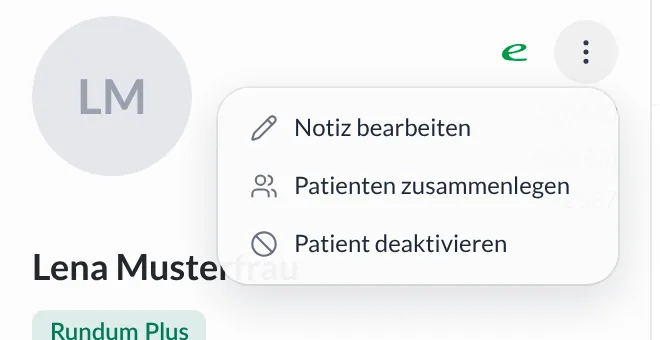
Ganz oben sehen Sie:
- Profilbild (oder die Initialen), Name und Kategorien, z. B. „Rundum Plus“
- SV-Nummer, Geburtsdatum mit Alter und die Patientennummer (z. B. #2587)
- das e-card-Symbol: grün = bestätigt, rot = fehlt, grau = offen. Ein Klick liest die e-card ein
- das ⋮-Menü für Notiz, Zusammenlegen und Deaktivieren
Darunter erscheint bei Bedarf der Hinweis Offene Patienten To-Dos anzeigen (siehe To-Dos).
Ihre Felder
Unter dem Kopfbereich folgen unter der Überschrift Patientendaten die Felder, die für Ihre Ordination besonders wichtig sind, z. B. Dauerdiagnosen, Allergien oder Kontrolltermine. Bisher hießen diese Felder Highlights.
Jedes Feld hat einen Typ, der festlegt, wie es aussieht und was Sie eintragen können:
- Text: Notiz, Anamnese oder ein Textbaustein wie „Patientin wünscht Rückruf nur nachmittags“
- Ja/Nein: z. B. Risikopatient
- Datum: z. B. letzte Kontrolle oder mehrere Kontrolltermine
- Kontakt: Telefon, E-Mail-Adressen, IBAN und Adresse mit Länderkennzeichen
- Auswahl: z. B. Blutgruppe oder Händigkeit
- Personen: überweisende Ärzt:in, zuständige Behandler:in sowie Empfohlen von und Hat empfohlen, die andere Patient:innen verknüpfen
- Messwerte: Puls, Blutdruck und BMI. Der BMI wird aus Gewicht und Größe berechnet
Felder mit eigener Logik
Einige Felder sind mit Einträgen in der Akte verbunden und aktualisieren sich automatisch:
- Medikation und Dauermedikation mit Einnahmeschema (z. B. 1-0-1-0) und Enddatum. Siehe Medikation ansetzen
- Dauerdiagnosen mit ICD-10-Code und Datum der Feststellung. Siehe Diagnosen und Dauerdiagnosen
- PAP-Abstriche mit Befund, HPV-Status und Empfehlung zur nächsten Kontrolle
- Errechneter Geburtstermin und SSW: Die Schwangerschaftswoche wird laufend weitergezählt
- Impfungen mit allen Dosen: abgehakt = verabreicht, + = weitere Dosis eintragen, Aus dem e-Impfpass importieren übernimmt Impfungen aus ELGA. Siehe Impfungen
Ganz unten können Sie Dateien per Drag & Drop in den Upload-Bereich ziehen oder auf Dateien hochladen klicken. Sie landen unter Anlagen.
Felder anordnen und ausblenden
- Fahren Sie mit der Maus über die Überschrift Patientendaten, sie wird zu Patientendaten bearbeiten
- Klicken Sie darauf
- Ziehen Sie die Felder in die gewünschte Reihenfolge
- Blenden Sie Felder, die Sie nicht brauchen, über das Auge aus. Mit Zurücksetzen stellen Sie die ursprüngliche Anordnung wieder her
- Klicken Sie oben im Steckbrief auf Speichern oder verwerfen Sie die Änderungen mit Abbrechen
Die Anordnung gilt für Ihr Benutzerkonto und für alle Akten. Kolleg:innen können sich ihren Steckbrief anders einrichten.
Welche Felder es überhaupt gibt, legen Admins unter ⚙️ → Patientenstammdaten fest. Fehlt ein Feld, legen Sie es dort zuerst als Stammdatenfeld an.
Werte in der Akte bearbeiten
- Fahren Sie mit der Maus über ein Feld und klicken Sie auf den Stift (Bearbeiten). Bei leeren Feldern und Listen erscheint stattdessen ein + (Hinzufügen)
- Ändern Sie den Wert und speichern Sie mit dem Häkchen
- Medikation, Dauerdiagnosen und Impfungen öffnen sich dabei im Formular in der rechten Spalte
Tipp Weniger ist mehr. Blenden Sie aus, was Sie nicht bei jedem Kontakt brauchen, und ordnen Sie das Wichtigste nach oben. Bewährt haben sich zum Beispiel Dauerdiagnosen und Dauermedikation in der Allgemeinmedizin, SSW und PAP-Abstriche in der Gynäkologie oder Impfungen in der Kinderheilkunde.
Stand: 12.11.2026 · Version 1
Verwandte Themen
 Die AkteDie Patientenakte im ÜberblickWo Sie was finden: Steckbrief, Bereiche, Verlauf und neue Einträge.
 Die AkteIn der Akte suchen und filternEinträge über Suchfeld, Filter und Zeitleiste schnell finden.
 Die AkteNeuer Eintrag und FavoritenEintragsarten finden und häufig genutzte als Favoriten anpinnen.
 Die AkteAktionen an Einträgen im VerlaufEinträge bearbeiten, drucken, duplizieren, übertragen und verrechnen.
 Die AkteNotiz hinzufügenWichtige Hinweise gut sichtbar an der Akte anbringen.